
使用 LanDesk 連接裝置
LanDesk 適用於已經能透過區域網路、可路由私人網路或 VPN 互通的裝置。它不提供公網信令、NAT 穿透或應用程式中繼。連線兩端都必須支援 LAN 協定,不能與原版 RustDesk 的驗證協定互連。
選擇建置
- macOS Apple Silicon 預覽版 1.3.0(99):使用 Apple Development 憑證簽署,尚未公證。下載前閱讀發行說明並核對 SHA-256。其他 Mac 的 Gatekeeper 可能阻止開啟,它不是 Developer ID 正式發行包。
- Nightly 安裝包:涵蓋 Windows、Linux、Android 和其他 Mac 架構。以頁面實際提交、附件和建置狀態為準。
- iPhone 和 iPad:僅作控制端。TestFlight 公開連結已建立,Apple 外部測試審核通過後可安裝。
LanDesk 目前尚無已核驗的飛書固定下載檔案。上面的連結均指向真實 GitHub Release,可查看安裝包狀態與校驗資訊。
首次安裝 Mac 版時,解壓縮 LanDesk.app 並複製到「應用程式」。已有 LocalDesk.app 的使用者,請先按應用程式名稱遷移說明更新背景服務路徑,再替換應用程式。升級不需要刪除應用程式資料。
準備被控電腦
從主介面的本機桌面卡片打開「LAN · 設定」,設定存取使用者名稱與高強度、不重複的密碼。密碼使用加鹽的 Argon2id 雜湊儲存。根據控制端所在網路設定 CIDR 來源白名單。
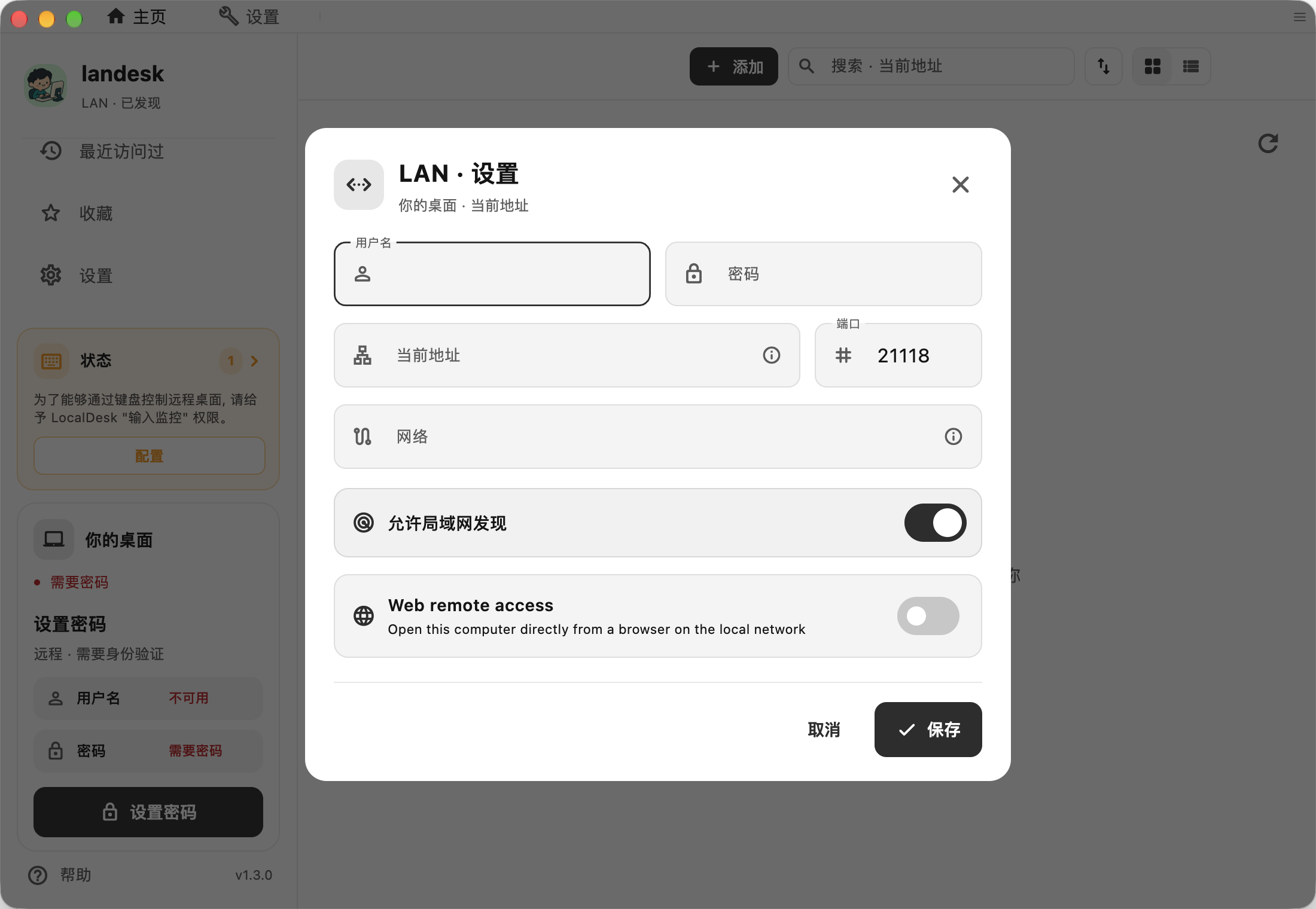
圖中展示實際應用程式的存取與網路設定。請按自己的網路環境配置,不要照搬範例網段或憑證。
在主機防火牆中允許監聽連接埠,預設 TCP 連接埠為 21118。macOS 被控端可能需要螢幕錄製與輸入權限。Linux 的 SELinux 和 Wayland 限制見主機環境說明。
找到並核對裝置
開啟區域網路探索後,應用程式透過 mDNS 探索附近裝置。探索廣播會向本地網路公開裝置名稱、平台、位址、連接埠和公鑰指紋,不包含密碼。也可以關閉探索,手動輸入私有 IP 和連接埠。
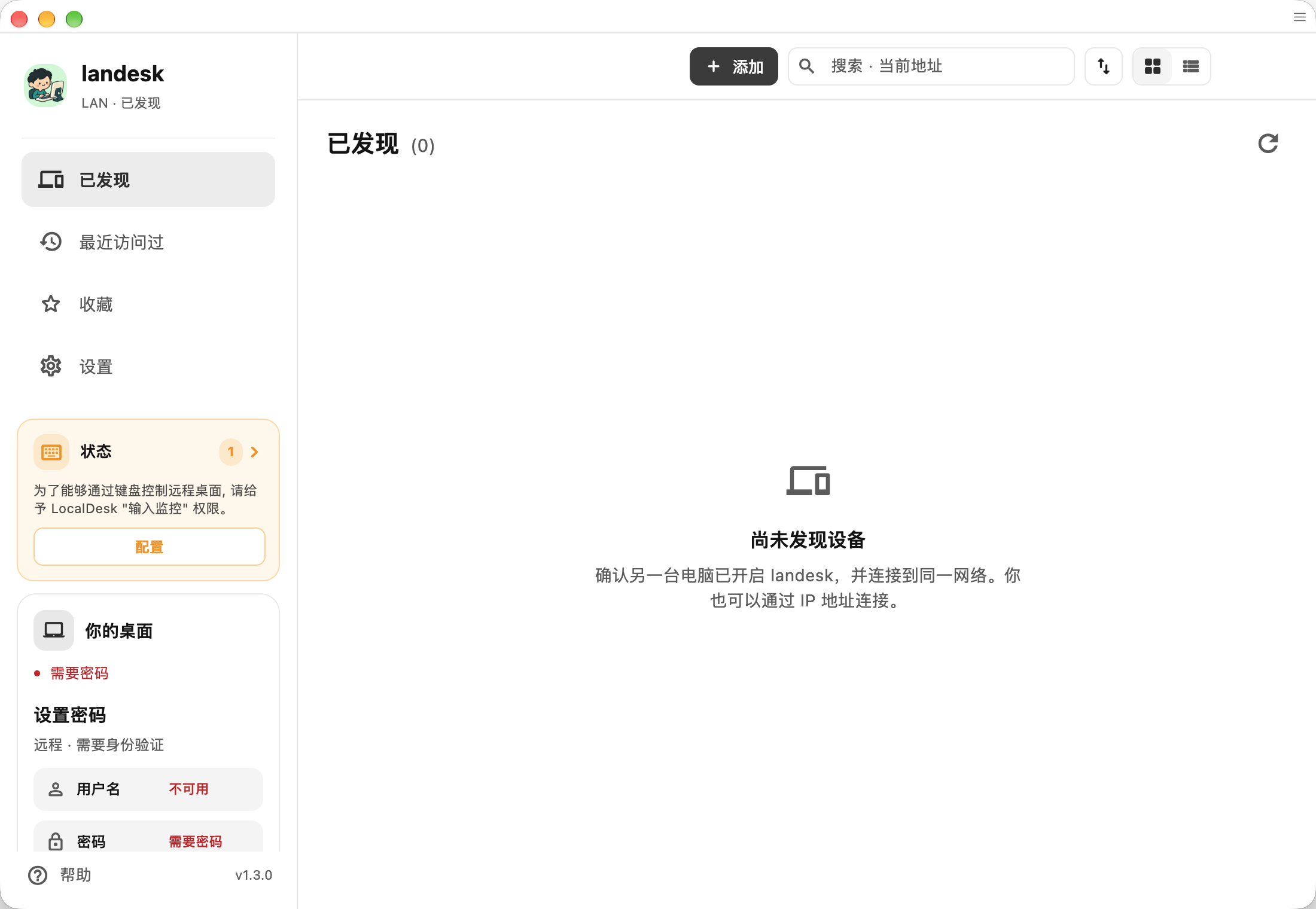
圖中是實際應用程式的初始探索介面,清單為空表示尚未探索到附近裝置。跨 VPN 或 VLAN 時,mDNS 可能無法傳播,可以嘗試私有 IP 直連,再檢查路由、連接埠及 CIDR 白名單。應用程式拒絕公網 IP 與主機名稱,請使用私有 IPv4 或 ULA IPv6 位址字面值,暫不支援帶範圍識別碼的鏈路本地 IPv6。
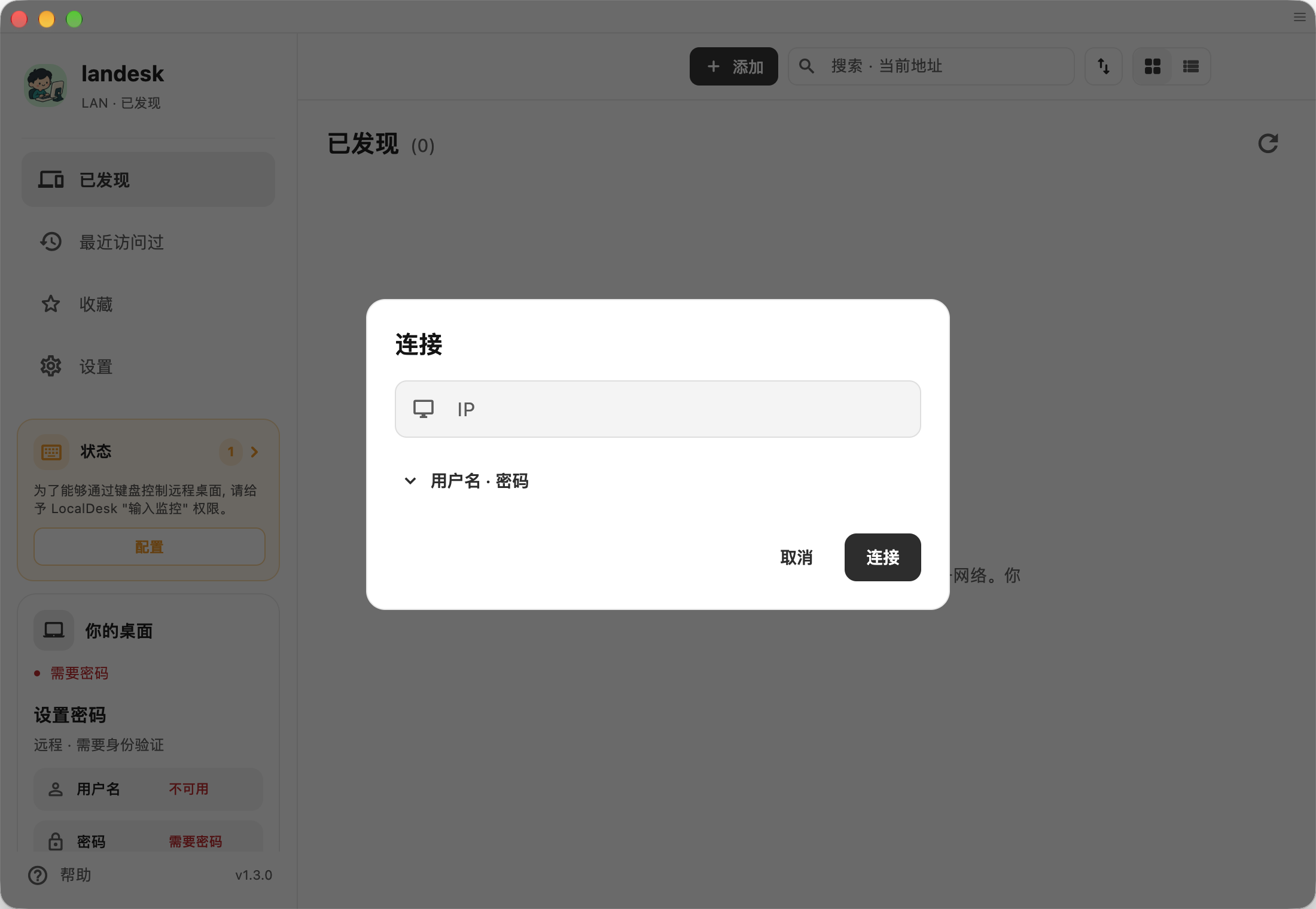
首次連線時,透過另一條可信管道核對目標指紋,再輸入被控端的存取憑證。不需要雲端帳號。VPN 的傳輸方式由其自身決定,LanDesk 無法保證 VPN 全程不使用中繼。
原始碼、隱私與回饋
LanDesk 基於 SubnetDesk 和 RustDesk 獨立維護,採用 AGPL-3.0 授權,並非 RustDesk 官方版本。
可查閱隱私權政策、各平台驗證紀錄及版本對應原始碼。問題請提交至 GitHub Issues,不要上傳密碼、私鑰或敏感工作階段內容。