
使用 LanDesk 连接设备
LanDesk 适用于已经能够通过局域网、可路由私网或 VPN 互通的设备。它不提供公网信令、NAT 穿透或应用中继。连接两端都必须支持 LAN 协议,不能与原版 RustDesk 的认证协议互连。
选择构建
- macOS Apple Silicon 预览版 1.3.0(99):使用 Apple Development 证书签名,尚未公证。下载前阅读发布说明并核对 SHA-256。其他 Mac 的 Gatekeeper 可能阻止打开,它不是 Developer ID 正式发行包。
- Nightly 安装包:覆盖 Windows、Linux、Android 和其他 Mac 架构。以页面实际提交、附件和构建状态为准。
- iPhone 和 iPad:仅作控制端。TestFlight 公开链接已建立,Apple 外部测试审核通过后可安装。
LanDesk 目前尚无已核验的飞书固定下载文件。上面的链接均指向真实 GitHub Release,可查看安装包状态与校验信息。
首次安装 Mac 版时,解压 LanDesk.app 并复制到“应用程序”。已有 LocalDesk.app 的用户,请先按应用名称迁移说明更新后台服务路径,再替换应用。升级不需要删除应用数据。
准备被控电脑
从主界面的本机桌面卡片打开“LAN · 设置”,设置访问用户名与高强度、不重复的密码。密码使用带盐的 Argon2id 哈希保存。根据控制端所在网络设置 CIDR 来源白名单。
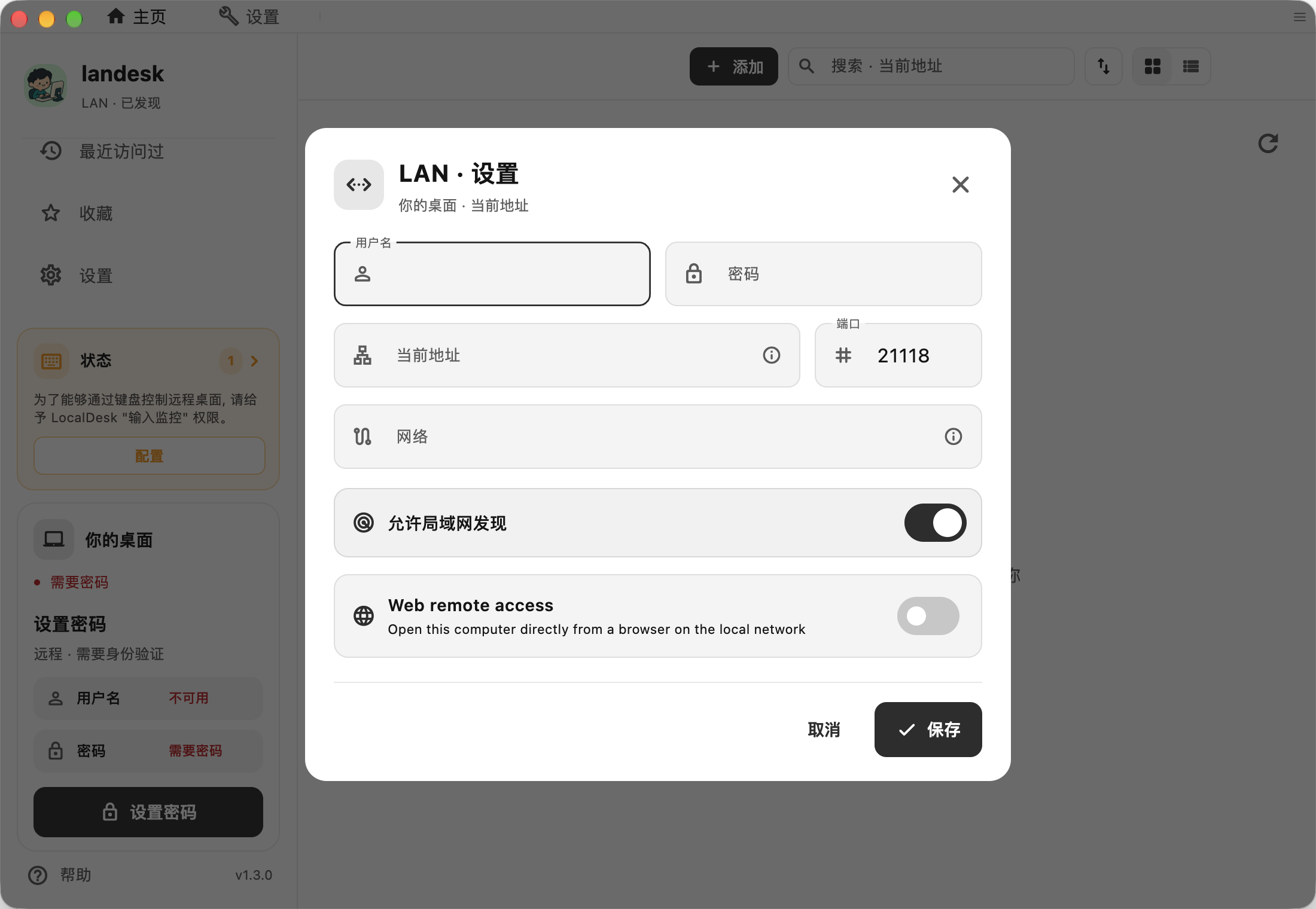
图中展示实际应用的访问与网络设置。请按自己的网络环境配置,不要照搬示例网段或凭据。
在主机防火墙中允许监听端口,默认 TCP 端口为 21118。macOS 被控端可能需要屏幕录制与输入权限。Linux 的 SELinux 和 Wayland 限制见主机环境说明。
找到并核对设备
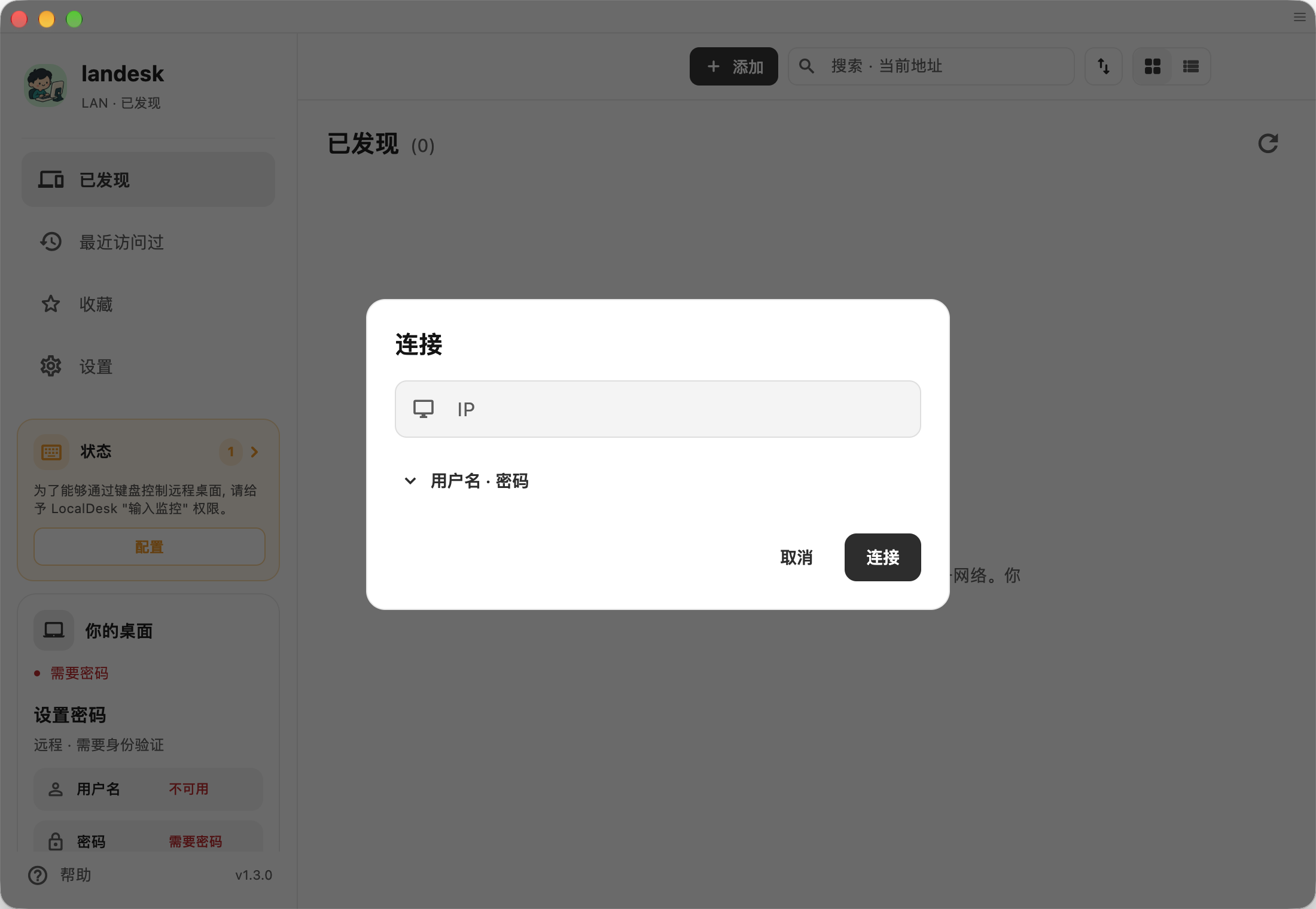
开启局域网发现后,应用通过 mDNS 发现附近设备。发现广播会向本地网络公开设备名称、平台、地址、端口和公钥指纹,不包含密码。也可以关闭发现,手动输入私有 IP 和端口。
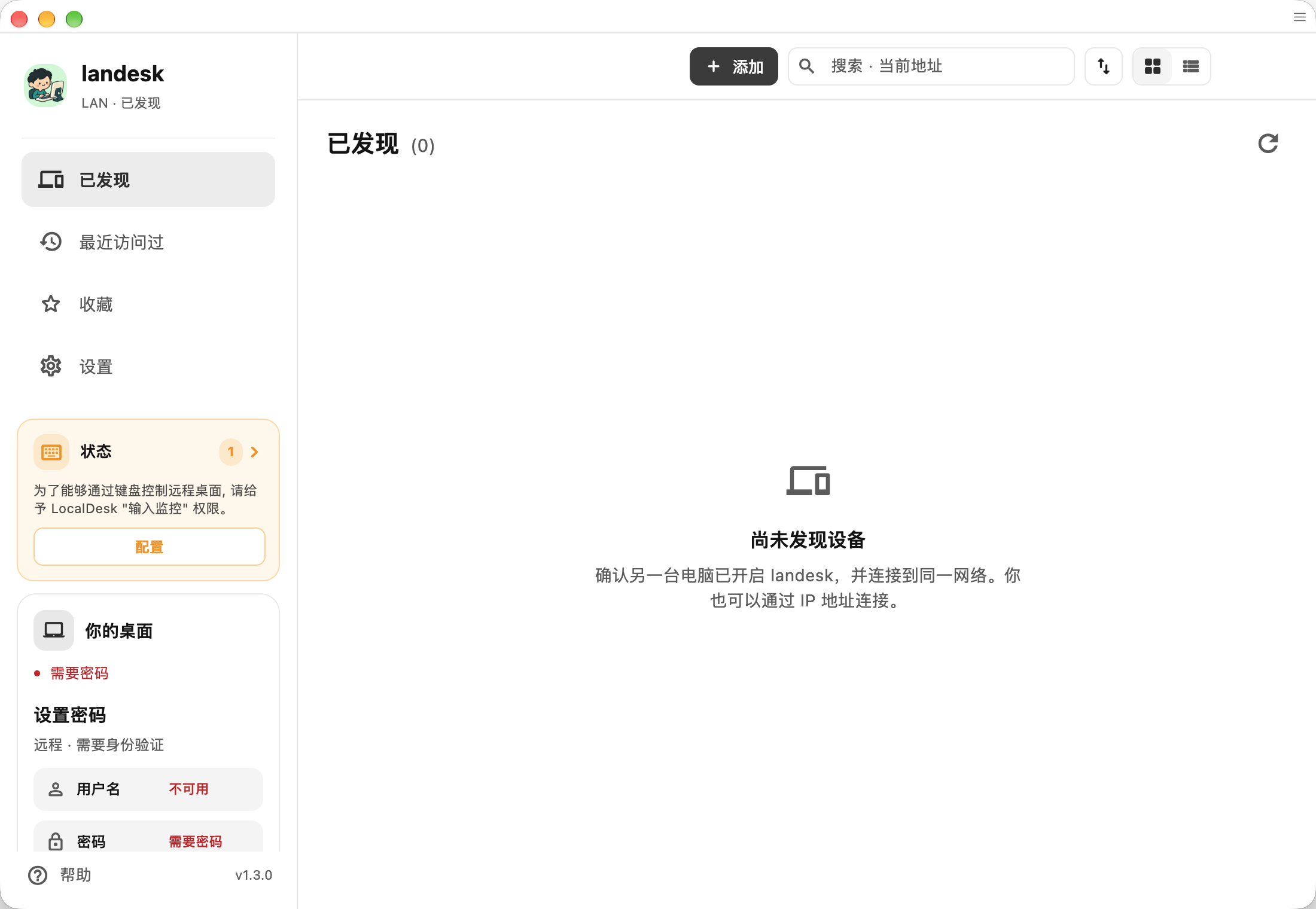
图中是实际应用的初始发现界面,列表为空表示尚未发现附近设备。跨 VPN 或 VLAN 时,mDNS 可能无法传播,可以尝试私有 IP 直连,再检查路由、端口及 CIDR 白名单。应用拒绝公网 IP 与主机名,请使用私有 IPv4 或 ULA IPv6 地址字面量,暂不支持带作用域标识的链路本地 IPv6。
首次连接时,通过另一条可信渠道核对目标指纹,再输入被控端的访问凭据。不需要云账号。VPN 的传输方式由其自身决定,LanDesk 无法保证 VPN 全程不使用中继。
源码、隐私与反馈
LanDesk 基于 SubnetDesk 和 RustDesk 独立维护,采用 AGPL-3.0 许可,并非 RustDesk 官方版本。
可查阅隐私政策、各平台验证记录及版本对应源码。问题请提交至 GitHub Issues,不要上传密码、私钥或敏感会话内容。