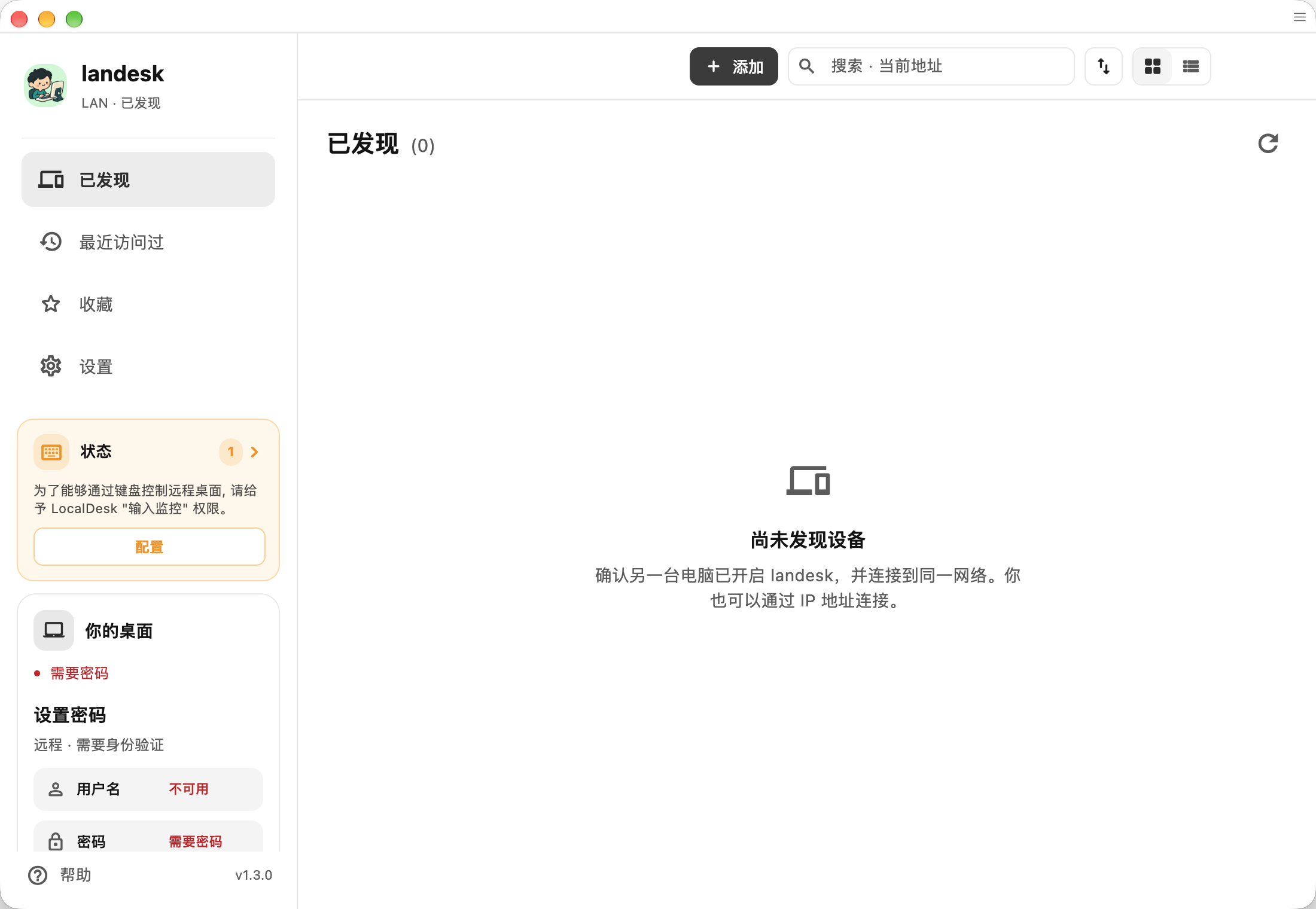
附近的设备,自动发现。
通过 mDNS 发现局域网设备。跨网段或使用 VPN 时,可以直接输入私有 IP 地址和端口。
 LanDesk.
AGPL-3.0 开源 · 为私有网络而生
开源的局域网远程桌面,让你在熟悉的网络里打开另一台电脑。通过局域网或私有 VPN 远程连接,无需另行部署协调服务器。
基于 RustDesk 与 SubnetDesk,独立维护,非 RustDesk 官方版本。
24 秒 · 设备发现、访问设置与开源。使用前,两台设备需在局域网或私有 VPN 内互相可达。
DESIGNED FOR YOUR NETWORK
通过 mDNS 发现局域网设备。跨网段或使用 VPN 时,可以直接输入私有 IP 地址和端口。
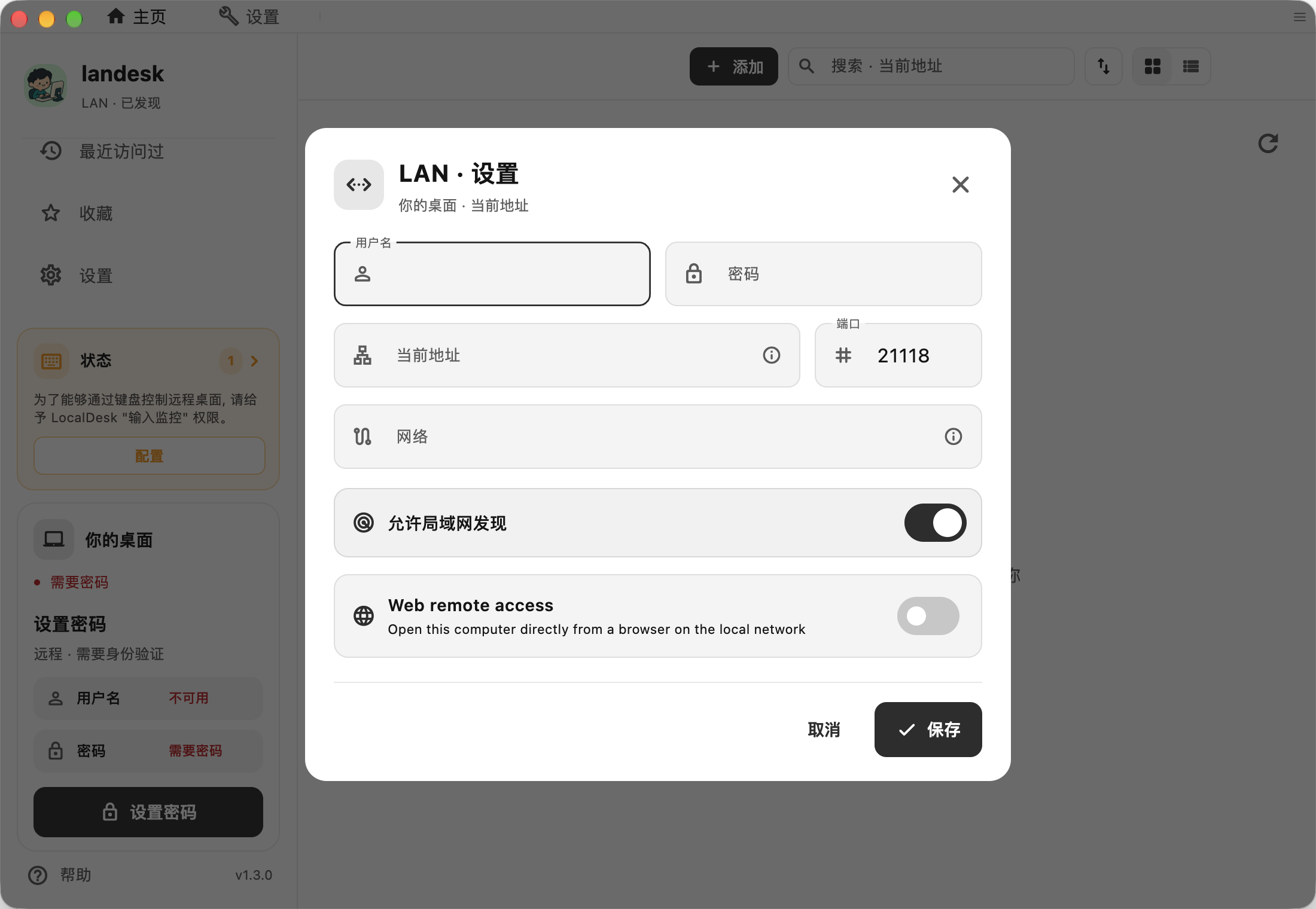
首次连接时核对设备指纹。被控端通过用户名和密码认证,并可用 CIDR 白名单限制来源网段。
保留远程控制、剪贴板、音频和文件传输等能力,延续 RustDesk 与 SubnetDesk 的开源基础。
A FEW STEPS. A DIRECT CONNECTION.
控制端与被控端都需要支持 LAN 协议。原版 RustDesk 使用不同的认证协议,不能直接互连。
在 LAN 设置中配置访问用户名和密码,允许控制端所在网段及监听端口。默认 TCP 端口为 21118。
选择已发现的设备,或手动输入私有 IP。首次连接时确认设备指纹,再信任目标。
选择适合你的构建
桌面端覆盖 Windows、macOS 和 Linux,Android 提供 APK。iPhone 与 iPad 仅作控制端,公开 TestFlight 等待 Apple 外部测试审核。
当前提供预览版与 Nightly,尚非稳定版。部分安装包文件名仍使用旧名称 LocalDesk。
Apple Silicon 预览版采用开发签名,尚未公证。Intel 与其他格式见下方。
下载landesk-1.3.0-99-macos-arm64.zip
GitHub 备用下载 ↗发布说明与校验值 ↗提供 Intel/AMD 与 Windows on ARM 的 EXE、MSI 安装包。
下载localdesk-1.3.0-x86_64.exe
GitHub 备用下载 ↗发布说明与校验值 ↗提供 AppImage、DEB、RPM、Flatpak 与 Arch 包,请按架构选择。
下载localdesk-1.3.0-x86_64.deb
GitHub 备用下载 ↗发布说明与校验值 ↗提供 ARM64、ARMv7、x86-64 签名 APK,也可选通用包。
下载localdesk-1.3.0-aarch64-signed.apk
GitHub 备用下载 ↗发布说明与校验值 ↗仅控制端 · iOS 15 及以上。公开测试尚未开放,需通过 Apple 外部测试审核。
查看 TestFlight 状态 ↗GOOD TO KNOW
需要设备已通过可路由私网或 VPN 互通。应用拒绝公网 IP 和主机名。VPN 的传输方式由其自身决定,LanDesk 无法保证 VPN 全程不使用中继。
不需要云账号,也不用部署信令服务器。在要控制的电脑上设置本地访问凭据即可。
不是。LanDesk 基于 SubnetDesk 与 RustDesk 独立维护,采用 AGPL-3.0 许可。连接两端都必须支持 LAN 协议。
mDNS 发现通常限于本地网络。跨 VPN 或 VLAN 时可尝试私有 IP 直连,并检查路由、防火墙、监听端口及 CIDR 白名单。
LAN DESK. LESS DISTANCE.
先阅读构建说明,再连接自己的设备。